यदि अपने कामकाज और लाइफ को मैनेज करने के लिए आप आउटलुक या गूगल कैलेंडर का इस्तेमाल करते हैं, तो इन्हें सिंक करके परेशानी से बचने और अपने महत्वपूर्ण प्लान्ड इवेंट्स और कॉल्स को याद रखने के लिए बेहद जरूरी है।
आप अपने आउटलुक अकाउंट में गूगल कैलेंडर कैसे जोड़ते हैं यह इस बात पर निर्भर करता है कि आप किस प्लेटफ़ॉर्म का उपयोग कर रहे हैं। आप अपना कैलेंडर इम्पोर्ट कर सकते हैं, अपने पूरे गूगल अकाउंट को अपने माइक्रोसॉफ्ट डेस्कटॉप ऐप में जोड़ सकते हैं या अपने आउटलुक अकाउंट में लॉग इन करते हुए कैलेंडर जोड़ सकते हैं। हम आपको बता रहे हैं कि गूगल कैलेंडर को आउटलुक से सिंक करने के लिए तीन बेहद आसान तरीके...
1. गूगल कैलेंडर को आउटलुक डॉट कॉम से कैसे सिंक करें?
स्टेप 1. गूगल कैलेंडर खोलें
स्टेप 2. लेफ्ट हैंड कॉलम में, उस कैलेंडर पर होवर करें जिसे आप आउटलुक में जोड़ना चाहते हैं।
स्टेप 3. कैलेंडर के अंदर दिए गए थ्री डॉट पर क्लिक करें
स्टेप 4. सेटिंग और शेयरिंग को सिलेक्ट करें
स्टेप 5. सेटिंग पेज पर 'Integrate calendar' सेक्शन पर स्क्रॉल करें
स्टेप 6. 'Secret address in iCal format' लिंक को कॉपी करें
स्टेप 7. आउटलुक डॉट कॉम पर लॉग-इन करें और लेफ्ट साइडबार पर दिए कैलेंडर आइकन पर क्लिक करें
स्टेप 8. एड कैलेंडर पर क्लिक करें
स्टेप 9. लेफ्ट-हैंड कॉलम पर दिए 'Subscribe from the web' ऑप्शन को सिलेक्ट करें
स्टेप 10. यहां पर 'Secret address in iCal format' लिंक पेस्ट करें
स्टेप 11. कैलेंडर को टाइटल दें और इम्पोर्ट पर क्लिक करें
2. विडोंज पर गूगल कैलेंडर को आउटलुक से कैसे सिंक करें?
स्टेप 1. https://calendar.google.com पर जाएं
स्टेप 2. ऊपर राइट साइड में दिए गए गियर आइकन पर क्लिक करें
स्टेप 3. ड्रॉप डाउन मेन्यू में से सेटिंग को सिलेक्ट करें
स्टेप 4. लेफ्ट साइडबार में 'Import & Export' को सिलेक्ट करें
स्टेप 5. कैलेंडर कंटेंट के लिए जिप्ड .ics फाइल को डाउनलोड करने के लिए 'Export' को सिलेक्ट करें
स्टेप 6. माइक्रोसॉफ्ट आउटलुक लॉन्च करें
स्टेप 7. ऊपर दिए गए मेन्यू बार में से 'File' पर क्लिक करें
स्टेप 8. लेफ्ट साइड बार से Open & Export को सिलेक्ट करें
स्टेप 9. 'Import/Export' ऑप्शन पर क्लिक करें
स्टेप 10. नेक्स्ट करने सेस पहले पॉप-अप विंडो में से 'Import an iCalendar (.ics) or vCalendar file (.vcs)' पर क्लिक करें
स्टेप 11. ओपन पर क्लिक करने से पहले, फाइल विंडो में गूगल कैलेंडर के लिए डाउनलोड की गई जिप्ड फाइल को लोकेट और सिलेक्ट करें
स्टेप 12. अब सामने आई विडों में से इम्पोर्ट सिलेक्ट करें, इसमें क्रिएट न्यू कैलेंडर इन आउटलुक को भी सिलेक्ट किया जा सकता है
3. मैक डिवाइस में गूगल कैलेंडर को आउटलुक से कैसे लिंक करें?
स्टेप 1. माइक्रोसॉफ्ट आउटलुक लॉन्च करें
स्टेप 2. टॉप टूलबार में से 'Outlook' पर क्लिक करें
स्टेप 3. ड्रॉप-डाउन मेन्यू में से 'Preferences' को सिलेक्ट करें
स्टेप 4. 'Accounts' पर क्लिक करें
स्टेप 5. नीचे दिए गए लेफ्ट साइडबार में से '+' पर क्लिक करें
स्टेप 6. 'New Account' को सिलेक्ट करें
स्टेप 7. सामने आई लॉगइन विंडो में गूगल कैलेंडर के साथ जुड़े जीमेल अकाउंट को भरें और 'Continue' पर क्लिक करें
स्टेप 8. एक नई विंडो खुलेगी, जिसमें गूगल अकाउंट्स की लिस्ट होगी, इसमें से आउटलुक में सिंक किए जाने वाला ईमेल अकाउंट सिलेक्ट करें
स्टेप 9. अगले पेज में गूगल कैलेंडर पर माइक्रोसॉफ्ट ऐप्स और सर्विस एक्सेस करने के लिे 'Allow' पर क्लिक करें
स्टेप 10. पॉप-अप विंडों में से 'Open Microsoft Account' सिलेक्ट करें
स्टेप 11. अकाउंट जोड़ने के बाद 'Done' पर क्लिक करें
स्टेप 12. अब आउटलुक के लेफ्ट साइडबार में नीचे दिखाई दे रहे कैलेंडर आइकन पर क्लिक करें। अब आप गूगल कैलेंडर के इवेंट्स माइक्रोसॉफ्ट कैलेंडर में देख पाएंगे।
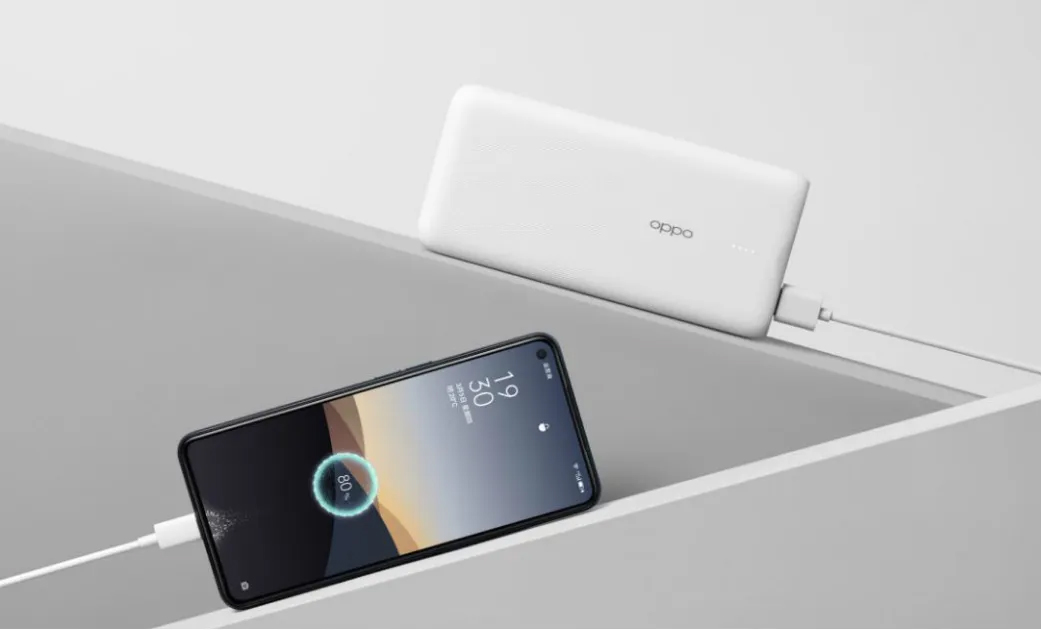
चीनी कंपनी ओप्पो ने भारतीय बाजार में पावरबैंक 2 लॉन्च कर दिया है। इस पावरबैंक की बैटरी कैपेसिटी 10,000mAh की है। खास बात है ये 18 वॉट की फास्ट चार्जिंग को सपोर्ट करता है। इस पावरबैंक की कीमत 1,299 रुपए है। इसे व्हाइट और ब्लैक कलर ऑप्शन में खरीद सकते हैं। इसकी बिक्री फ्लिपकार्ट के साथ कंपनी की ऑफिशियल वेबसाइट से की जाएगी।
फ्लिपकार्ट की सेल ऑफर के चलते इस पावरबैंक को फेडरल बैंक डेबिट कार्ड पर 10 फीसदी डिस्काउंट के साथ खरीदा जा सकता है। वहीं, फिल्पकार्ट एक्सिस बैंक क्रेडिट कार्ड और एक्सिस बैंक बज क्रेडिट कार्ड पर 5 फीसदी डिस्काउंट के साथ खरीद सकते हैं। इसके साथ, ग्राहकों को कंपनी EMI का भी ऑप्शन दे रही है।
इसमें पावर बटन के साथ फ्रंट में LED इंडिकेटर दिया गया है। इंडिकेटर से चार्जिंक का भी पता चलता है।
कई सेफ्टी फीचर्स से लैस है पावबैंक
ओप्पो के पावरबैंक को 12-फेक्टर सेफ्टी इंश्योरेंस मिला है। यानी ये इंश्योरेंस पावरबैंक को ओवर-वॉल्टेज, ओवर-करंट, शॉर्ट-सर्किट जैसी चीजों से बचाएगा। ऐसे में यदि आप इस पावरबैंक को अपने साथ पॉकेट या बैक में कैरी करते हैं, तब आपको इसके फटने का खतरा नहीं सताएगा।
ओप्पो पावरबैंक 2 के फीचर्स
पावरबैंक में टू-इन-वन चार्जिंग केबल का सपोर्ट दिया गया है, जिससे माइक्रो-यूएसबी और यूएसबी टाइप-सी कनेक्टिविटी वाले डिवाइस को चार्ज किया जा सकता है। इसे स्लिम डिजाइन दिया गया है, जिसकी वजह से इस रखने में आसानी होती है। इसमें पावर बटन के साथ फ्रंट में LED इंडिकेटर दिया गया है। इंडिकेटर से चार्जिंक का भी पता चलता है।
पावरबैंक में लो-करंट चार्जिंग मोड भी दिया है, जिससे ईयरबड्स और हेडफोन जैसे डिवाइस चार्ज कर सकते हैं। इस मोड को एक्टिवेट करने के लिए पावरबैंक के बटन को डबल टैप करना होता है। ओप्पो का कहना है कि यह पावरबैंक 4 घंटे फुल चार्ज हो जाता है। वहीं, फुल चार्ज होने पर 4000mAh बैटरी वाले फोन को 2 बार से ज्यादा चार्ज कर पाएंगे। इसका वजन 273 ग्राम है।
भारतीय बाजार में इस पावरबैंक का मुकाबला चीनी कंपनी शाओमी के 10,000mAh बैटरी वाले पावरबैंक से हो सकता है। शाओमी के पावरबैंक की कीमत 2,499 रुपए है। इसमें 18 वॉट की चार्जिंग के साथ 10 वॉट का वायरलेस चार्जिंग सपोर्ट भी दिया है।
चीन की कंपनी रियलमी (Realme) ने इस साल के अंत तक भारत में हेड काउंट को 10,000 से अधिक करने की योजना बनाई है। इस बात की जानकारी रियलमी इंडिया के सीईओ माधव सेठ ने दी है। कंपनी ने 3 करोड़ स्मार्टफोन और 80 लाख आर्टिफिशियल इंटेलिजेंस-बेस बेचने का लक्ष्य भी रखा है।
भारत में लोकल कारखानों को खोलने पर जोर
माधव सेठ ने कहा कि हम साल के अंत तक अपने वर्कफोर्स को बढ़ाकर 10,000 तक करने का लक्ष्य रख रहे हैं। साथ ही, हम अपने सप्लायर्स और पार्टनर्स को भारत में लोकल कारखानों को खोलने के लिए प्रोत्साहित कर रहे हैं ताकि देश की अर्थव्यवस्था में अधिक योगदान देने दे सकें।
कंपनी कर रही है बजट फोन पर फोकस
सेठी ने कहा कि ग्राहक अब बजट फोन पर फोकस कर रहे हैं। 2019 के मुकाबले 2020 में बजट फोन अधिक खरीदा जा रहा है। ऐसे में फ्लैगशिप सेगमेंट से लेकर मिड रेंज सेगमेंट तक की स्मार्टफोन सबसे अधिक प्रभावित होगी।
काउंटर पॉइंट रिसर्च के अनुसार, 2020 की पहली तिमाही में रियलमी ने 119 प्रतिशत से अधिक की वृद्धि की है। कंपनी को 2020 में ग्लोबल ग्रोथ रेट 100 प्रतिशत से अधिक बनाए रखने की उम्मीद है।
कंपनी ने भारतीय बाजार में उतारा बजट स्मार्टफोन
बता दें कि कंपनी ने मंगलवार को C सीरीज भारत में लॉन्च कर दी। इस सीरीज के तहत कंपनी ने दो बजट फोन भारत में लॉन्च किए हैं। रियलमी C12 की कीमत 8,999 रुपए है। भारत में इस फोन की टक्कर Redmi 8 Prime से होगी। दोनों स्मार्टफोन दमदार बैटरी के साथ आती हैं। इनमें रियलमी C12 में 6000mAh बैटरी तो वहीं रेडमी 9 प्राइम में 5020mAh की बड़ी बैटरी दी गई है।
अगर आपको फोटोग्राफी पसंद है, तब आज का दिन आपके लिए किसी बेहद खास है। जी हां, आज वर्ड फोटोग्राफी डे है। फोटोग्राफी की शुरुआत आज से 181 साल पहले 1839 में हुई थी। 9 जनवरी, 1839 को जोसेफ नाइसफोर और लुइस डॉगेर नाम के 2 वैज्ञानिकों ने डॉगोरोटाइप प्रक्रिया का आविष्कार किया था। 181 साल के दौरान फोटोग्राफी और टेक्नोलॉजी दोनों का स्तर पूरी तरह बदल चुका है।
अब स्मार्टफोन से लोग बड़े-बड़े इवेंट शूट कर लेते हैं, क्योंकि स्मार्टफोन अब किसी प्रोफेशनल DSLR कैमरे की तरह बन गया है। ऐसे में आप भी स्मार्टफोन से फोटो खींचते है या फिर सेल्फी लेना पसंद है, तब हम यहां आपको 10 फोटोग्राफी ट्रिक के बारे में बता रहे हैं।
फोटोग्राफी में ध्यान रखें
आपके स्मार्टफोन में बेहतरीन कैमरा है तब आपको फोटो में ज्यादा कुछ करने की जरूरत नहीं होती, लेकिन कैमरा का पावर कम है तब फोटो की क्वालिटी ऐप्स की मदद से सुधारा जा सकता है। इसके लिए गूगल प्ले स्टोर और एपल स्टोर पर कई ऐप्स भी मौजूद हैं। आप किसी भी ऐप्स का इस काम के लिए इस्तेमाल कर सकते हैं। साथ ही, फोटो क्लिक करते वक्त फोन के ब्यूटी इफेक्ट, बोकेह इफेक्ट, कलर टोन का भी इस्तेमाल करें।
1. एक्टर एक, किरदार अनेक
इस फोटोग्राफी ट्रिक को हमने एक्टर एक, किरदार अनेक का नाम दिया है, क्योंकि इस एक फोटो में आपके कई रूप या स्टाइल नजर आ सकते हैं। जी हां, इस फोटोग्राफी ट्रिक के लिए पैनोरमा शॉट्स का इस्तेमाल किया जाता है।
ऐसे काम करेगी ट्रिक: फोन कैमरा के पैनोरमा को ऑन करके नीचे से ऊपर की तरफ स्मार्टफोन को मूव करना है। यानी आप जिसका फोटो खींच रहे हैं, उसके पैरों से सिर की तरफ फोन मूव होगा। इस फोटोग्राफी ट्रिक के लिए ऑब्जेक्ट को अपने हैंड सबसे पहले नीचे रखने हैं। जैसे ही फोटो वहां तक क्लिक हो जाए, तब हैंड को 180 डिग्री कर लेना है, फिर पैनोरमा शॉट के लिए कैमरा को ऊपर मूव करना है। इसके बाद आखिरी में दोनों हैंड को ऊपर की तरफ करके पैनोरमा से उसे भी कैप्चर कर लेना है।
इस फोटो को क्लिक करते समय स्मार्टफोन को हर बार रोकना होगा। इस ट्रिक से आप दाएं से बाएं या बाएं से दाएं मूव करके भी फोटो क्लिक कर सकते हैं। बस ऑब्जेक्ट को हर बार अपनी पोजिशन चेंज करनी होगी।
2. पढ़ाई वाली सेल्फी
यदि आपको पढ़ाई पसंद है या फिर किसी को पढ़ते हुए दिखाना चाहते हैं, तब आपके लिए ये परफेक्ट सेल्फी होगी। इस फोटो को क्लिक करने के लिए आपको एक बुक की जरूरत पड़ेगी।
ऐसे काम करेगी ट्रिक: सबसे पहले अपने फोन के सेल्फी कैमरा को ऑन कर लीजिए। यदि लेंस पर डस्ट या दूसरी गंदगी है तब उसे साफ कर लें। अब लेंस के ऊपर बुक खोलकर बीच में इस तरह रखें कि उसके दोनों पेज के साथ आपका चेहरा भी नजर आए। आप चाहें तो कैमरा की तरफ देख सकते हैं, या फिर दूसरी तरफ भी देख सकते हैं जैसा फोटो में नजर आ रहा है। इस फोटो को ज्यादा बेहतरीन बनाने के लिए कैमरा के बोकेह इफेक्ट को ऑन कर लीजिए।
3. सेल्फी में सेल्फी
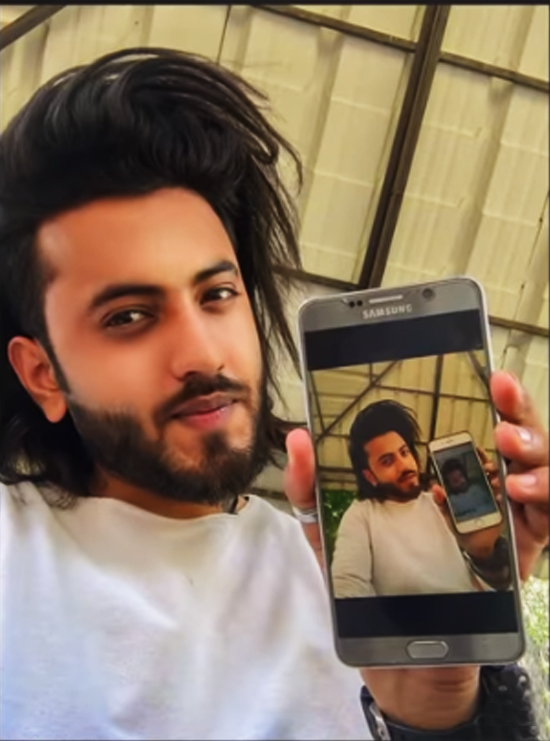
आप अपनी सेल्फी को दूसरों से एकदम अलग बनाना चाहते हैं तब ये ट्रिक आपका पूरा साथ देगी। क्योंकि इस ट्रिक से आप सेल्फी के अंदर सेल्फी, उसके अंदर सेल्फी जितनी मर्जी चाहें दिखा सकते हैं। ये सेल्फी क्लिक होने के बाद बेहद अट्रेक्टिव और क्रिएटिव नजर आती है।
ऐसे काम करेगी ट्रिक: इस ट्रिक से सेल्फी के लिए आपको दो स्मार्टफोन की जरूरत होगी, जिनमें फ्रंट कैमरा होना चाहिए। अब सबसे पहले आप पहले फोन से एक सेल्फी क्लिक करें। अब उस सेल्फी को ओपन करके दूसरे फोन में दिखाते हुए फिर से सेल्फी ले लें। इस बात का ध्यान रहे कि आपकी पोजिशन एक जैसी रहना चाहिए। अब दूसरे कैमरा में उस सेल्फी को ओपन करके पहले वाले स्मार्टफोन से फिर वैसी ही सेल्फी क्लिक करें। इस तरह से आप जितनी चाहें फोटो क्लिक करें।
4. सेम हाइट फोटो ट्रिक
इस ट्रिक की खास बात है कि आप दो अलग-अलग हाइट वाले लोगों को एक जैसी हाइट का दिखा सकते हैं। या फिर आप किसी ऑब्जेक्ट को अपनी हाइट के बराबर या उससे भी बड़ा दिखा सकते हो। जैसे, कोई किसी मुर्गे या लंबाई आपके बराबर।
ऐसे काम करेगी ट्रिक: इस ट्रिक बेहद आसान है। इसमें आपको जिस ऑब्जेक्ट की लंबाई ज्यादा दिखाना है वो आगे और दूसरा पीछे की तरह रहेगा। यानी जिन दो लोगों की लंबाई अलग-अलग है उनमें से कम लंबाई वाले को आगे और ज्यादा लंबाई वाले को उससे छोड़ा पीछे खड़ा करें। इसके बाद जैसे ही कैमरा में दोनों की लंबाई एक जैसी नजर आने लगे, तब फोटो क्लिक करें।
इस फोटोग्राफी ट्रिक में पूरा रोल एंगल का होता है। यदि फोटो नीचे की तरफ से लिया जाएगा, तो ऑब्जेक्ट ज्यादा बड़ा नजर आएगा। ठीक इसी तरह कोई मुर्गा जो आगे है और आप उसके काफी पीछे हैं तब उसकी लंबाई आपके बराबर नजर आएगी। बस इस फोटोग्राफी ट्रिक में कैमरा एंगल का ध्यान रखना है।
5. अंडरवाटर फोटोग्राफी
जिन लोगों के स्मार्टफोन वाटरप्रूफ नहीं होते वे अक्सर अंडरवाटर फोटोग्राफी नहीं कर पाने का अफोसस करते हैं। हालांकि, इसके लिए भी एक ऐसी ट्रिक है जिससे आप पानी के अंदर और पानी के अंदर से बाहर के फोटो क्लिक कर सकते हैं।
ऐसे काम करेगी ट्रिक: इस ट्रिक के लिए आपको कांच के बड़े ग्लास की जरूरत होगी, जिसमें फोन आसानी से अंदर चला जाए। अब फोन को कैमरा की तरफ से ग्लास में डाल लें। फिर ग्लास को पानी में उतना डालें कि उसमें पानी नहीं भरे। अब आप पानी के अंदर की चीजों की फोटो क्लिक कर सकते हैं। या फिर पानी के अंदर से बाहर की फोटो भी क्लिक कर सकते हैं। वैसे, इस काम को वाटरप्रूफ स्मार्टफोन कवर की मदद से भी किया जा सकता है।
6. जंपिंग फोटोग्राफी
ये भी काफी कमाल की ट्रिक है। इसका फोटो देखने पर ऐसा लगता है मानो इंसान हवा में उड़ रहा है। इस फोटो को भी आसानी से क्लिक किया जा सकता है।
ऐसे काम करेगी ट्रिक: इस फोटोग्राफी ट्रिक के लिए आपको अपने सेल्फी कैमरा को ऑन करके टाइमर लगाकर जमीन पर रख देना है। फोटो क्लिक करते समये इस बात का ध्यान रहे कि ऊपर की लोकेशन अच्छी हो। जैसे, ऊपर की तरफ पेड़ या बिल्डिंग दिखा दे रही हो। अब जैसे ही टाइमर खत्म होने वाला हो आपको स्मार्टफोन के ऊपर की तरफ जंप करना है। ये पूरा फोटो टाइमिंग पर टिका होता है।
7. सीढ़ी फोटोग्राफी
इसे हमने सीढ़ी फोटोग्राफी का नाम इसलिए दिया है, क्योंकि फोटो में ऐसा लगता है जैसे आप कैमरा पर चल रहे हैं। जब खुले आसमान के नीचे ये फोटो लेते हैं तब ये ज्यादा अट्रेक्टिव नजर आता है।
ऐसे काम करेगी ट्रिक: इसके लिए आपको किसी सीढ़ी पर खड़े होना है। अब अपने फोन को सीढ़ी पर रखकर उसके ऊपर वाली सीढ़ी पर खड़े हो जाना है। ये फोटो फी टाइमर या फिंगर जेस्टर से क्लिक किया जाएगा। अब अपने एक पैर को सीढ़ी से थोड़ा सा आगे निकालकर दूसरे को हवा में लाना है। जिसके बाद फोटो क्लिक करना है। अब ये फोटो ऊपर दिखाए गए फोटो के जैसा नजर आएगा।
8. फॉलिंग फोटोग्राफी
इस फोटोग्राफी ट्रिक में ऐसा दिखा जाता है कि आप किसी बिल्डिंग से लटके हुए हैं। हालांकि, इस फोटोग्राफी में आपको एक्टिंग की जरूरत पड़ती है। यानी चेहरे पर ऐसा एक्सप्रेशन लाने पड़ते हैं, जैसे वाकई आप किसी छत से लटग गए हैं।
ऐसे काम करेगी ट्रिक: इस ट्रिक के लिए आपको किसी छत पर चढ़ने की जरूरत नहीं है, बल्कि एक सीढ़ी पर लेटने की जरूरत है। इसके लिए आप ऊपर की तरफ जहां सीढ़ी खत्म हो उस पर लेट जाइए और फिर उस सीढ़ी को पकड़ लीजिए। अब इस फोटो को सामने से खींचा जाएगा। आपको अपना एक हाथ सीढ़ी पर रखना है और दूसरा नीचे लटकाकर। चेहरे पर डर के एक्सप्रेशन होना चाहिए। अब फोटो को क्लिक करके उसे रोटेड कर लें।
9. छोटी चीज, बड़ी हो जाए
इस ट्रिक की खास बात है कि इसमें आप एक छोटी चीज को बड़ा करके दिखा सकते हैं। जैसा की ऊपर दिए गए फोटो में दिख रहा है। यहां छोटी सी फेवी स्टिक बड़ी नजर आ रही है। ऐसा लग रहा है कि लड़के ने बड़ी से स्टिक को अपने हाथों में उठा रखा है।
ऐसे काम करेगी ट्रिक: इसके लिए आपका थोड़ी सी दूर जाकर बैठ जाना है। अब आपको ऐसा पोज देना है कि आप किसी चीज को अपने हाथों में उठा रहे हैं। अब जिस छोटी सी चीज को आप उसके हाथों में दिखाना चाहते हैं उसे कैमरा लेंस के सामने लाकर इस तरह से फिक्स करें कि वो उस आदमी के हाथ में नजर आने लगे। फिर सही टाइमिंग को देखकर फोटो क्लिक कर लें।
10. टशन वाली फोटो
जब बात फोटोग्राफी टिप्स की हो रही है, तब टशन वाली फोटो की बात करना भी जरूरी है। ये फोटो क्रिएटिव तो होगा ही, इसे देखकर आपके फ्रेंड्स भी पूछेंगे कि ये फोटो कैसे क्लिक की?
ऐसे काम करेगी ट्रिक: इस तरह की फोटो को क्लिक करना काफी आसान है। अपको अपने स्मार्टफोन के सेल्फी कैमरा को ऑन करके उल्टा रखना है। यानी कैमरा वाला हिस्सा नीचे होना चाहिए। इसके लिए आ किसी हाइट का इस्तेमाल करें जहां पर कैमरा के साथ आप अपना पैर भी रख पाएं। अब ऊपर फोटो में दिख रहे पोज की तरह आप भी एक पोज बना लें। इस फोटो को क्लिक करने के लिए आपको टाइमर या हैंड जेस्टर का इस्तेमाल करना होगा।